wyslij.link
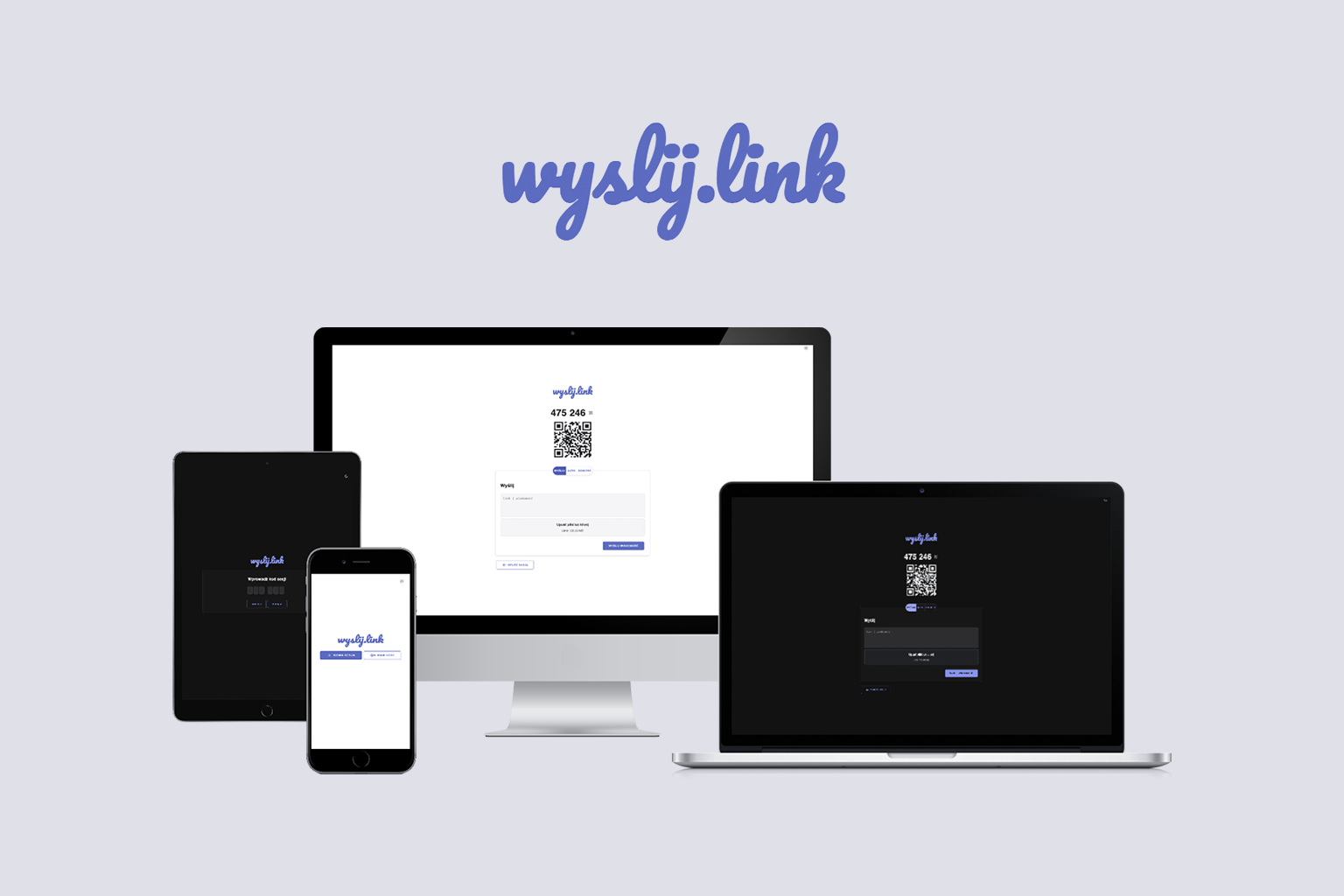
wyslij.link to narzędzie do szybkiego przesyłania plików, linków i tekstów między urządzeniami – bez logowania, bez instalacji. Wpisujesz 6-cyfrowy kod albo skanujesz QR i gotowe.
Każdy przynajmniej raz był w takiej sytuacji: obcy komputer, coś do przesłania, zero narzędzi pod ręką. Pracownia komputerowa, punkt ksero, komputer znajomego. I zaczyna się improwizacja — może pendrive? Może zalogować się do poczty? A może po prostu przepisać link ręcznie, literkę po literce?
- Skąd pomysł?
- Gdzie to się przydaje?
- Jak to działa od środka?
- Szczegóły, które robią różnicę
- Sposób użycia
- Podsumowanie
Skąd pomysł?
Inspiracją był BLIK. W Polsce możemy płacić 6-cyfrowym, tymczasowym kodem — bez karty, bez logowania, bez zastanawiania się. Pomyślałem: skoro tak sprawnie działa to przy płatnościach, to dlaczego nie miałoby zadziałać przy przesyłaniu pliku czy linku?
Założenia były proste: żadnych kont, żadnej instalacji, coś co działa od razu na każdym urządzeniu i w każdej przeglądarce.
Gdzie to się przydaje?
Żeby nie być gołosłownym — kilka konkretnych sytuacji, w których wyslij.link rozwiązuje realny problem:
Punkt ksero lub drukowania. Masz plik na telefonie, a drukarka podłączona jest do obcego komputera. Nie chcesz się nigdzie logować — tworzysz sesję na telefonie, wpisujesz kod na komputerze, przesyłasz plik. Gotowe.
Przesyłanie linku z komputera na telefon. Pracujesz na komputerze, trafiasz na długi artykuł, który chcesz doczytać w drodze. Zamiast mailować sobie linka — wyslij.link, 6-cyfrowy kod, link ląduje na telefonie.
Zdjęcia bez degradacji. Wysyłając zdjęcia przez Messengera czy Instagrama, tracisz jakość — komunikatory często kompresują obrazy. wyslij.link przesyła plik tak, jak jest, bez żadnego przetwarzania po drodze.
Komputer publiczny. Logowanie do poczty albo chmury na obcym sprzęcie to zawsze pewne ryzyko. Tutaj żadne konto nie wchodzi w grę.
Szybkie udostępnienie pliku znajomemu. Nie musisz mieć z nim żadnego wspólnego komunikatora. Wystarczy, że wpisze kod w przeglądarce.
Jak to działa od środka?
Pierwsza wersja — long polling i kody QR
Zanim trafiłem na obecną wersję, była ta pierwsza — bardziej prymitywna. Aplikacja generowała kod QR na urządzeniu odbiorcy, który tworzył “skrytkę” w bazie klucz-wartość Cloudflare (KV store). Nadawca uzupełniał dane, a urządzenie odbiorcy co chwilę pytało serwer: hej, coś nowego? Takie podejście nazywa się long polling.
Działało, ale topornie. Kierunek przesyłania był z góry ustalony i wymagał myślenia zanim w ogóle zaczęło się cokolwiek wysyłać. Szybko też okazało się, że brakuje możliwości wysyłania choćby małych plików.
Obecna wersja — WebSocket i Durable Objects
Odpytywanie serwera zastąpiłem połączeniem WebSocket. Oba urządzenia łączą się do tego samego obiektu po stronie serwera — w terminologii Cloudflare to Durable Object. Dzięki temu komunikacja odbywa się w czasie rzeczywistym, bez ciągłego odpytywania serwera.
Durable Object żyje tak długo, jak długo istnieje aktywne połączenie WebSocket. Gdy oboje urządzenia się rozłączą, obiekt znika — razem z całą zawartością sesji. Dane nie są nigdzie zapisywane na stałe, znikają niejako z definicji.
Przy okazji przeglądania dokumentacji odkryłem, że każdy Durable Object ma automatycznie dostępne 128 MB pamięci na zmienne. To otworzyło drogę do przesyłania nie tylko tekstu i linków, ale również plików — przechowywanych tymczasowo właśnie w tej pamięci.
Szczegóły, które robią różnicę
Podgląd zdjęć
Zazwyczaj przy przesyłaniu pliku widzisz tylko jego nazwę i musisz zgadywać, które zdjęcie jest które. W wyslij.link miniaturka generowana jest po stronie nadawcy, zapisywana w base64 i synchronizowana przez WebSocket — odbiorca widzi podgląd od razu, bez pobierania całego pliku.
PWA i Share Target API na Androidzie
wyslij.link można zainstalować jako aplikację PWA (Progressive Web App). Na Androidzie daje to dostęp do Share Target API — w praktyce oznacza to, że gdy klikasz “Udostępnij” na telefonie (tekst, link, plik), wyslij.link pojawia się jako jedna z opcji, obok Gmaila czy WhatsAppa. Nie musisz najpierw otwierać aplikacji, a potem szukać pliku. Możesz zacząć od pliku i wybrać, dokąd ma trafić.
Sposób użycia
Sprowadza się do jednego pytania: masz już kod czy tworzysz nową sesję?
Jeśli nie masz kodu — tworzysz sesję i dostajesz 6-cyfrowy kod lub kod QR do zeskanowania na drugim urządzeniu. Kolejność otwierania aplikacji na urządzeniach nie ma znaczenia, choć jeśli jedno z nich nie może skanować QR (np. stacjonarny komputer), warto zacząć właśnie od niego — żeby na tym z aparatem móc skorzystać ze skanowania.
Kierunek przesyłania domyślnie ustalany jest automatycznie, ale można go też wymusić ręcznie z poziomu urządzenia, które stworzyło sesję.
Podsumowanie
wyslij.link rozwiązuje konkretny, codzienny problem. Nie wymaga rejestracji, nie zostawia danych i działa na wszystkim, co ma przeglądarkę. Jeśli miałeś kiedyś sytuację opisaną na początku tego wpisu — wiesz, że narzędzie ma sens.
Wypróbuj: wyslij.link